Exportar uma conversa do Messenger em PDF
Para exportar uma conversa do Messenger em PDF, passe pelo arquivo Meta. No telemóvel, abra o Centro de Contas. Se a conversa estiver encriptada, faça-o no computador, no Messenger.com. Obtém um ZIP.
Os passos abaixo cobrem os dois casos. Importe o ZIP tal como está, escolha uma só conversa e o PDF fica pronto sem imprimir tudo.
Descarregar mensagens Messenger standard
Se não activaram encriptação ponta a ponta, são mensagens standard. Veja como fazer directamente na app Messenger no telemóvel.


Importante: seleccione o formato JSON e a qualidade de media Baixa para um download mais rápido. Por fim, toque em « Criar ficheiro ».

Exportar mensagens Messenger encriptadas
Se usa encriptação ponta a ponta (mensagens seguras), este processo deve ser feito a partir de um computador.


Passo final: imprimir o histórico num livro
Com o arquivo Facebook descarregado no telemóvel ou computador (formato .zip), importe-o no nosso criador para gerar um belo livro.
O arquivo contém todas as mensagens Messenger, mas fique tranquilo: a nossa ferramenta permite seleccionar apenas a conversa (com a pessoa que quiser) para imprimir.


Ler o arquivo sem imprimir tudo
O arquivo do Facebook é um ZIP com muitos fios. Não imprime a pasta inteira. Depois da importação aparece a lista e escolhe um. As conversas cifradas não estão nesse arquivo do telemóvel: descarregam-se no Messenger.com, como acima.
Numa cópia descompactada, os fios normais ficam muitas vezes numa pasta de mensagens, com um JSON por conversa. Deixe o ZIP original fechado para a importação. Para uma cópia com datas, comece em guardar a conversa. Para o Instagram no mesmo livro, juntar várias apps.
Perguntas frequentes (FAQ)
Como exportar uma conversa do Messenger em PDF?
Descarregue o ZIP no Centro de Contas Meta, no telemóvel, ou no Messenger.com se as mensagens estiverem encriptadas. Importe o ZIP tal como está, escolha uma conversa e obtém o PDF. Não é preciso imprimir tudo.
Como recuperar uma conversa Messenger perdida ou eliminada?
Se a Meta ainda tiver os dados, exporte o arquivo Facebook/Messenger: as mensagens standard costumam estar lá. Para chats encriptados, use a exportação em Messenger.com. A MonLivreSMS pode reconstruir o fio a partir do ficheiro.
Qual a diferença entre mensagens Messenger standard e encriptadas?
As standard exportam-se na app móvel via Centro de contas Meta (arquivo Facebook). As encriptadas ponta a ponta descarregam-se em Messenger.com no computador, em Privacidade e armazenamento seguro.
Preciso de descompactar o ZIP antes de importar?
Não. Carregue o .zip descarregado tal como está. A nossa ferramenta extrai e analisa o arquivo automaticamente - descompactar manualmente pode quebrar a estrutura esperada.
O arquivo contém todas as conversas: posso imprimir só uma?
Sim. Após o import, a MonLivreSMS lista os chats: escolha apenas a conversa (com a pessoa que quiser) para transformar em livro ou PDF.
As suas mensagens Messenger relêem-se melhor num livro
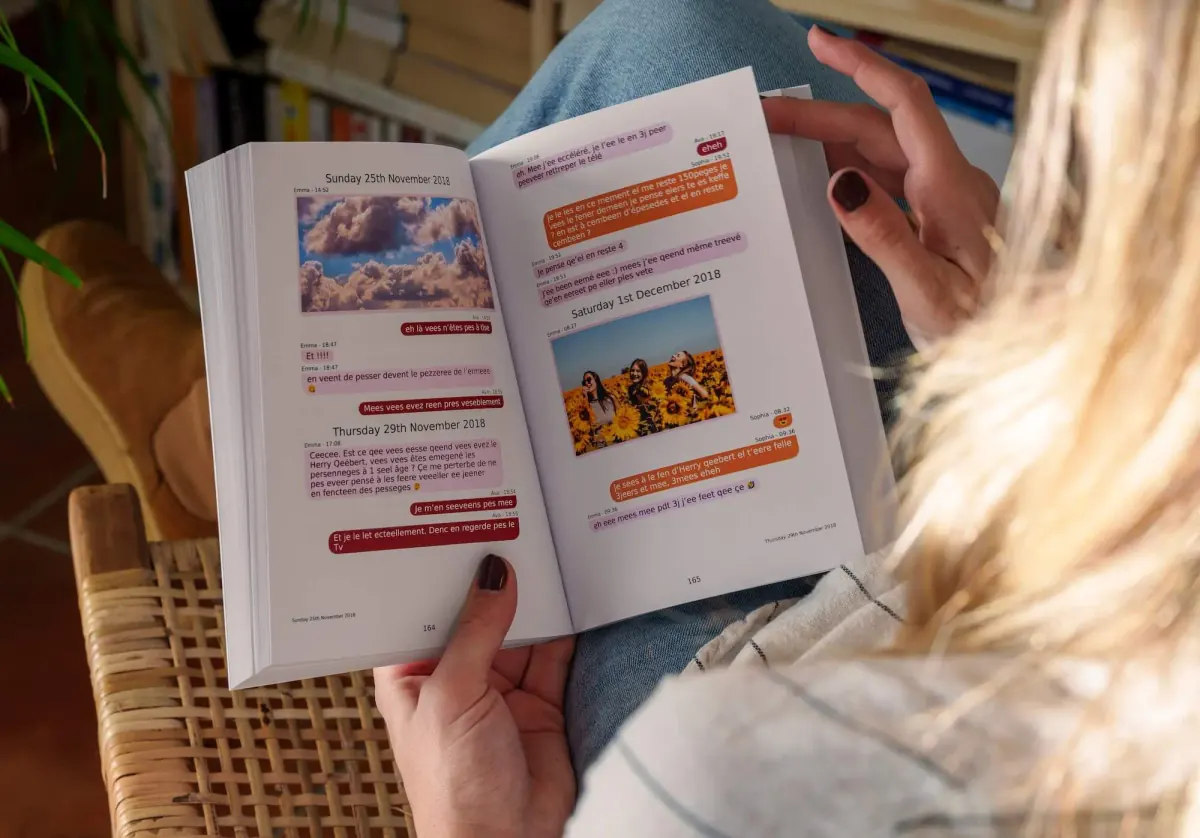
Ouve-se muitas vezes dizer que um arquivo do Facebook se guarda numa pasta. Nós temos a certeza de que um livro se relê melhor, com as datas, sem voltar a abrir a aplicação.
O MonLivreSMS importa o seu ficheiro, volta a pôr as bolhas na página, e vê o livro ou o PDF antes de encomendar. A parte técnica fica connosco.
-
01
Junte as mensagens
WhatsApp, SMS, Messenger: podemos ajudar a tirá-las da nuvem, e continua privado.
-
02
A escolha é sua
Cores, datas, palavras: é a vossa história, à sua maneira.
-
03
O livro chega
O livro segue caminho, e o PDF já está.
Do arquivo Messenger ao livro
A parte técnica fica connosco.
As suas piadas, as fotos, os fios. Nós temos a certeza de que há maravilhas lá dentro.
Criar o meu livro Messenger