
Recuperar e descarregar uma conversa WhatsApp
Mudar de telemóvel, perder o aparelho ou ficar sem espaço: as conversas queridas nunca estão totalmente seguras.
Quer recuperar o histórico WhatsApp? Descubra o método oficial e gratuito para exportar chats (com ou sem multimédia), guardá-los de forma permanente e lê-los fora da app.
Como descarregar mensagens a partir do iPhone
O backup automático (iCloud) ajuda a restaurar o WhatsApp num telemóvel novo, mas não permite ler mensagens fora da app. A exportação manual gera um ficheiro de texto legível. Veja como.


« Sem multimédia » cria um .txt leve ; « Anexar multimédia » um .zip mais pesado.


Como descarregar mensagens a partir do Android


O que fazer com o ficheiro exportado?
Guardou o histórico WhatsApp : excelente precaução. Mas sejamos honestos : um ficheiro bruto é frio e difícil de ler. Para folhear, partilhar ou oferecer, o passo seguinte é a MonLivreSMS (secção abaixo).
Exportar com ou sem multimédia
O WhatsApp dá dois ficheiros. Sem multimédia, fica um texto leve: cada linha tem data, hora e nome. É a escolha certa para um fio longo. No Android é muitas vezes a única forma de ter o histórico inteiro, porque a exportação com fotos é cortada.
Anexar multimédia junta fotos, vídeos e áudios num ZIP. O ficheiro cresce depressa. Para um livro, as fotos contam. Se o ZIP com média falhar, guarde o texto completo e acrescente as imagens na paginação.
O que está mesmo no ficheiro
Sem multimédia é um .txt, muitas vezes _chat.txt. Com multimédia é um .zip: o mesmo texto, mais os ficheiros. O que já desapareceu não está. O que foi apagado também não. Os recibos de leitura e o « online » não saem. Uma chamada pode ser uma linha, sem o áudio.
Abra o texto e confirme a primeira e a última data antes de o enviar. No MonLivreSMS pode deixar o ZIP fechado. Mais em juntar várias conversas e em se um conversor é seguro.
« Exportar conversa » em falta ou cortada
No iPhone o botão está no fim da ficha do contacto. No Android: menu ⋮, Mais, Exportar conversa. Se não aparecer, atualize o WhatsApp e abra um fio, não só a lista. O WhatsApp Web e a app Mac nem sempre têm esta exportação. Faça-a no telemóvel.
Se o ficheiro pára a meio, muitas vezes foi por e-mail (teto perto de 15 MB) ou o Android cortou a exportação com média. Guarde em Ficheiros ou Drive, sem multimédia, e repita. Para uma cópia com datas, guardar a conversa. Para uma recordação, a conversa do casal em livro.
- Atualize a app antes de procurar o botão.
- Evite o e-mail se o fio for longo.
- No Android, repita sem multimédia se o ZIP for cortado.
- Guarde o original e trabalhe numa cópia.
Perguntas frequentes (FAQ)
Posso exportar um chat sem fotos e vídeos?
Sim - no Android é o recomendado para histórico completo em texto. No iPhone, « Sem multimédia » para .txt leve, ou « Anexar multimédia » para .zip mais pesado.
Porquê evitar e-mail do export no iPhone?
O e-mail limita anexos a cerca de 15 MB. Chats longos truncam-se. Use « Guardar em Ficheiros ».
O export é legível fora do WhatsApp?
Sim: obtém .txt ou .zip para abrir no computador, cloud ou arquivo. Base ideal para backup duradouro.
A MonLivreSMS pode transformar o export num livro?
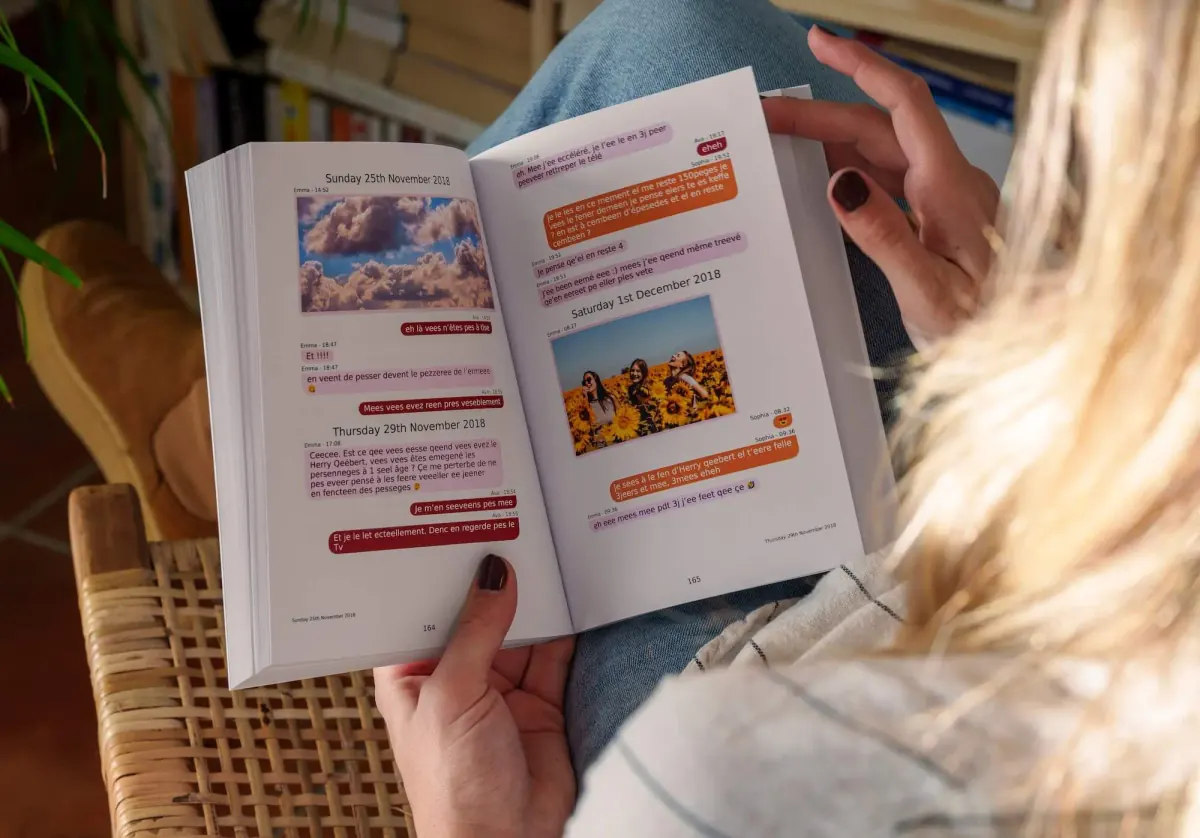
Claro. Carregue o ficheiro em app.monlivresms.com: recompomos bolhas, contamos mensagens e fotos e geramos grátis a maqueta livro ou PDF.
Do export WhatsApp ao livro
Um .txt ou um .zip guarda a conversa, mas ninguém o folheia num domingo.
O MonLivreSMS importa o export, volta a pôr as bolhas na página, e vê o livro ou o PDF antes de encomendar. A parte técnica fica connosco.
-
01
Junte as mensagens
WhatsApp, SMS, Messenger: podemos ajudar a tirá-las da nuvem, e continua privado.
-
02
A escolha é sua
Cores, datas, palavras: é a vossa história, à sua maneira.
-
03
O livro chega
O livro segue caminho, e o PDF já está.
Do export ao livro
Podemos ajudar a fazer um livro bonito.
As suas piadas, as fotos, as boas-noites. Nós temos a certeza de que há tanto como nas cartas de antes, se não mais.
Criar o meu livro WhatsApp