
WhatsApp-Unterhaltung wiederherstellen und herunterladen
Smartphone-Wechsel, Geräteverlust oder voller Speicher: wertvolle Chats sind nie ganz sicher.
WhatsApp-Verlauf wiederherstellen? Entdeckt die offizielle, kostenlose Methode zum Exportieren von Chats (mit oder ohne Medien), dauerhaftem Sichern und Lesen außerhalb der App.
Nachrichten vom iPhone herunterladen
Automatisches Backup (iCloud) hilft beim Gerätewechsel, erlaubt aber kein Lesen außerhalb von WhatsApp. Manueller Export erzeugt eine lesbare Textdatei. So geht's.


« Ohne Medien » erzeugt eine leichte .txt-Datei ; « Mit Medien » ein schwereres .zip-Archiv.


Nachrichten vom Android herunterladen


Was tun mit der Exportdatei?
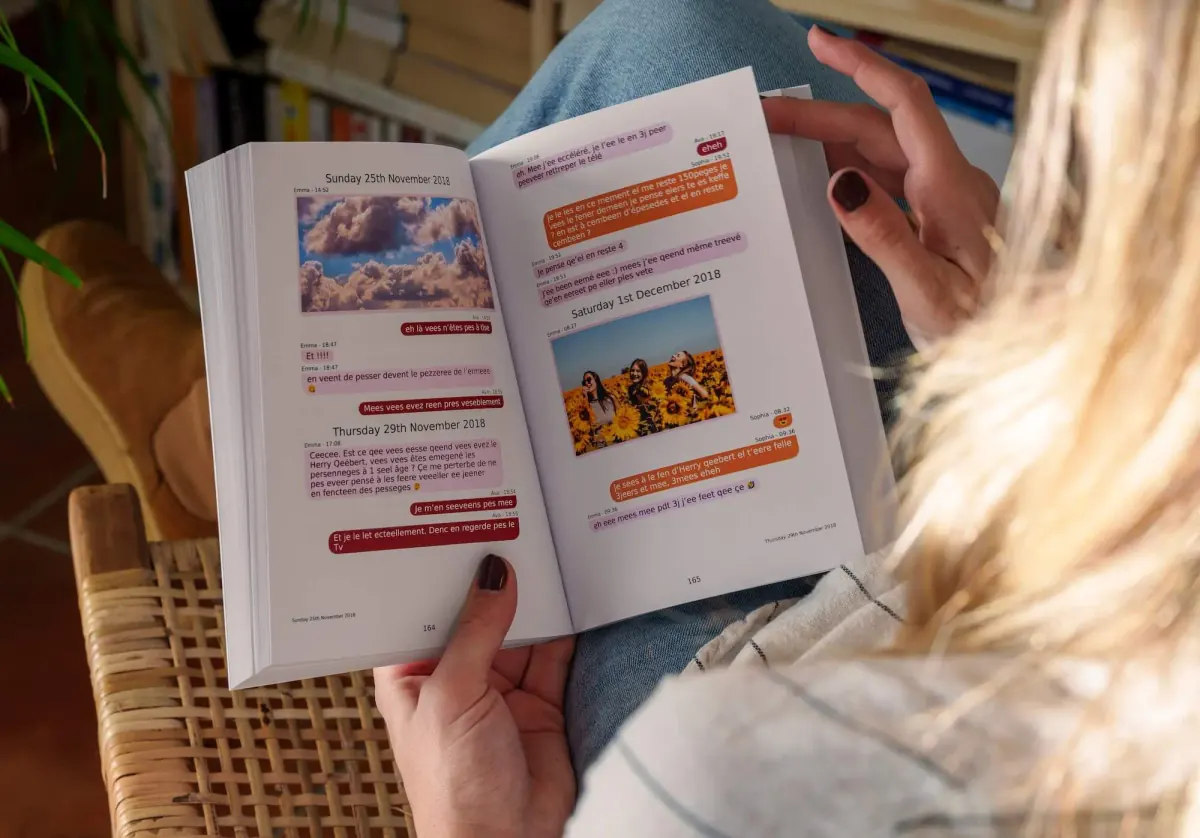
Ihr habt euren WhatsApp-Verlauf gesichert - gute Vorsorge. Aber ehrlich: eine Rohdatei ist kühl und unhandlich. Zum Blättern, Teilen oder Verschenken: MonLivreSMS (unten).
Mit oder ohne Medien exportieren
WhatsApp gibt Ihnen zwei Dateien. Ohne Medien entsteht ein leichter Text: jede Zeile hat Datum, Uhrzeit und Namen. Das ist die richtige Wahl für einen langen Verlauf. Unter Android ist es oft der einzige Weg zur vollständigen Chronik, weil ein Export mit Fotos abgeschnitten wird.
Medien anhängen legt Fotos, Videos und Sprachnachrichten in ein ZIP. Die Datei wird schnell groß. Für ein Buch zählen die Fotos. Scheitert das Archiv mit Medien, behalten Sie den vollständigen Text und setzen die Bilder erst beim Satz dazu.
Was wirklich in der Datei steht
Ohne Medien ist es eine .txt, oft _chat.txt. Mit Medien ist es ein ZIP: derselbe Text plus die Dateien. Schon verschwundene Nachrichten fehlen. Gelöschte auch. Lesebestätigungen und « online » sind nicht dabei. Ein Anruf kann eine Zeile sein, ohne Ton.
Öffnen Sie den Text und prüfen Sie das erste und das letzte Datum, bevor Sie ihn hochladen. Bei MonLivreSMS darf das ZIP geschlossen bleiben. Mehr dazu: mehrere Chats in einem Buch und ob ein Konverter sicher ist.
« Chat exportieren » fehlt oder bricht ab
Auf dem iPhone liegt der Knopf unten in der Kontaktkarte. Unter Android: Menü ⋮, Mehr, Chat exportieren. Fehlt er, aktualisieren Sie WhatsApp und öffnen Sie einen Verlauf, nicht nur die Liste. WhatsApp Web und die Mac-App bieten diesen Export nicht immer. Machen Sie ihn vom Telefon aus.
Bricht die Datei ab, haben Sie sie oft per E-Mail geschickt (Grenze etwa 15 MB), oder Android hat einen Export mit Medien gekürzt. Speichern Sie in Dateien oder Drive, ohne Medien, und versuchen Sie es erneut. Für eine datierte Kopie: einen Chat mit Datum aufbewahren. Als Erinnerung: den Paar-Chat als Buch.
- Aktualisieren Sie die App, bevor Sie den Knopf suchen.
- Lassen Sie E-Mail bei einem langen Verlauf weg.
- Unter Android ohne Medien wiederholen, wenn das ZIP abbricht.
- Bewahren Sie das Original auf und arbeiten Sie an einer Kopie.
Häufig gestellte Fragen (FAQ)
Kann ich einen Chat ohne Fotos und Videos exportieren?
Ja - auf Android empfohlen für die komplette Text-Historie. Auf iPhone: « Ohne Medien » für leichte .txt, oder « Mit Medien » für schwereres .zip.
Warum den Export vom iPhone nicht per E-Mail senden?
E-Mail begrenzt Anhänge auf etwa 15 MB. Lange Chats werden abgeschnitten. Nutzt « In Dateien sichern ».
Ist der Export außerhalb von WhatsApp lesbar?
Ja: Ihr erhaltet .txt oder .zip zum Öffnen am PC, Speichern in der Cloud oder Archivieren. Ideale Basis für dauerhaftes Backup.
Kann MonLivreSMS den Export in ein Buch verwandeln?
Absolut. Ladet die Datei auf app.monlivresms.com hoch: Wir stellen Sprechblasen wieder her, zählen Nachrichten und Fotos und erstellen gratis ein Buch- oder PDF-Layout.
Vom WhatsApp-Export zum Buch
Eine .txt oder eine .zip bewahrt das Gespräch, aber niemand blättert sie an einem Sonntag durch.
MonLivreSMS importiert Ihren Export, setzt die Blasen zurück auf die Seite, und Sie sehen das Buch oder das PDF, bevor Sie bestellen. Die Technik übernehmen wir.
-
01
Holen Sie die Nachrichten zusammen
WhatsApp, SMS, Messenger: wir können Ihnen helfen, sie aus der Cloud zu holen, und es bleibt privat.
-
02
Sie wählen
Die Daten, die Worte, die Fotos: es ist Ihre Geschichte, und Sie sehen sie vorher.
-
03
Das Buch kommt
Das Buch ist unterwegs, und das PDF ist schon da.
Vom Export zum Buch
Wir können Ihnen helfen, ein schönes Buch daraus zu machen.
Ihre Witze, Ihre Fotos, Ihre Gute-Nacht. Wir sind sicher, dass genauso viel davon darin steckt wie in den Briefen von früher, wenn nicht mehr.
WhatsApp-Buch starten