WhatsApp-gesprek herstellen en downloaden
Smartphone wisselen, je toestel kwijtraken of geen opslagruimte meer: kostbare chats zijn nooit helemaal veilig.
WhatsApp-geschiedenis terughalen? Ontdek de officiële, gratis methode om chats te exporteren (met of zonder media), permanent te bewaren en buiten de app te lezen.
WhatsApp-berichten downloaden vanaf iPhone
Automatische backup (iCloud) helpt WhatsApp op een nieuw toestel te herstellen, maar je kunt berichten niet buiten de app lezen. Handmatig exporteren levert een leesbaar tekstbestand. Zo werkt het.


« Zonder media » maakt een licht .txt-bestand ; « Media toevoegen » een zwaarder .zip-archief.


WhatsApp-berichten downloaden vanaf Android


Wat doe je met het exportbestand?
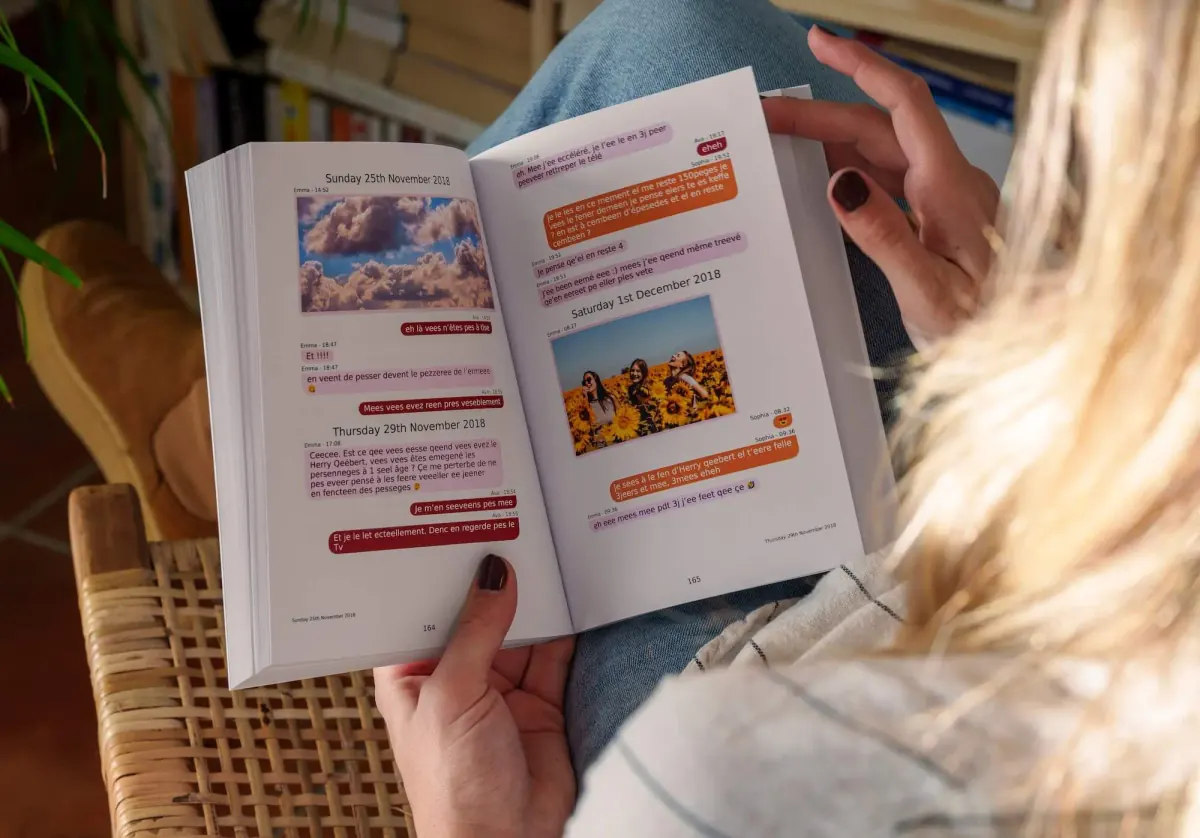
Je hebt je WhatsApp-geschiedenis veiliggesteld - goede bescherming. Maar eerlijk : een rauw bestand is kil en lastig leesbaar. Om te bladeren, delen of cadeau te doen: MonLivreSMS (hieronder).
Exporteren met of zonder media
WhatsApp geeft twee bestanden. Zonder media krijg je een lichte tekst: elke regel heeft een datum, een tijd en een naam. Dat is de goede keuze voor een lange draad. Op Android is het vaak de enige manier om de hele geschiedenis te krijgen, omdat een export met foto's wordt afgekapt.
Media toevoegen stopt foto's, video's en spraak in een ZIP. Het bestand groeit snel. Voor een boek tellen foto's. Als het archief met media mislukt, bewaar de volledige tekst en voeg de beelden toe bij de opmaak.
Wat er echt in het bestand zit
Zonder media is het een .txt, vaak _chat.txt. Met media is het een .zip: dezelfde tekst, plus de bestanden. Wat al verdween, zit er niet in. Verwijderde berichten ook niet. Leesbevestigingen en « online » ontbreken. Een oproep kan één regel zijn, zonder audio.
Open de tekst en check de eerste en laatste datum voor je hem uploadt. Bij MonLivreSMS mag de ZIP dicht blijven. Meer over chats samenvoegen en over of een converter veilig is.
« Chat exporteren » ontbreekt of stopt
Op iPhone staat de knop onderaan de contactkaart. Op Android: menu ⋮, Meer, Chat exporteren. Zie je hem niet, werk WhatsApp bij en open een draad, niet alleen de lijst. WhatsApp Web en de Mac-app hebben deze export niet altijd. Doe het vanaf de telefoon.
Stopt het bestand halverwege, dan mailde je het vaak (grens rond 15 MB) of kapte Android een export met media af. Bewaar in Bestanden of Drive, zonder media, en probeer opnieuw. Voor een kopie met datum, een chat met datums bewaren. Voor een aandenken, een stel-chat als boek.
- Werk de app bij voor je de knop zoekt.
- Sla e-mail over bij een lange draad.
- Op Android: opnieuw zonder media als de ZIP is afgekapt.
- Bewaar het origineel en werk op een kopie.
Veelgestelde vragen (FAQ)
Kan ik een chat exporteren zonder foto's en video's?
Ja - op Android is het nodig voor volledige tekstgeschiedenis. Op iPhone: « Zonder media » voor een licht .txt-bestand, of « Media toevoegen » voor een zwaarder .zip-archief.
Waarom de export niet per e-mail vanaf iPhone?
E-mail beperkt bijlagen tot circa 15 MB. Lange chats worden afgekapt. Gebruik « Bewaar in Bestanden ».
Is de export buiten WhatsApp leesbaar?
Ja: je krijgt een .txt of .zip om op de computer te openen, in de cloud te bewaren of te archiveren. Ideale basis voor blijvende backup.
Kan MonLivreSMS de export in een boek omzetten?
Zeker. Upload het bestand op app.monlivresms.com: wij bouwen chatbubbels op, tellen berichten en foto's en maken gratis een boek- of PDF-proef.
Van de WhatsApp-export naar het boek
Een .txt of een .zip bewaart het gesprek, maar niemand bladert het op een zondag door.
MonLivreSMS importeert je export, zet de bubbels terug op de pagina, en je ziet het boek of de pdf voordat je bestelt. De technische kant doen wij.
-
01
Haal de berichten bij elkaar
WhatsApp, sms, Messenger: we kunnen je helpen ze uit de cloud te halen, en het blijft privé.
-
02
Jij kiest
Kleuren, data, woorden: het is jullie verhaal, op jouw manier.
-
03
Het boek komt
Het boek is onderweg, en de pdf is er al.
Van de export naar het boek
We kunnen je helpen er een mooi boek van te maken.
Je grappen, je foto's, je welterusten. Wij weten zeker dat er evenveel moois in zit als in de brieven van vroeger, zo niet meer.
Start mijn WhatsApp-boek