
Recuperare e scaricare una conversazione WhatsApp
Cambiare smartphone, perdere il dispositivo o restare senza spazio: le chat preziose non sono mai del tutto al sicuro.
Cercate di recuperare la cronologia WhatsApp? Scoprite il metodo ufficiale e gratuito per esportare le chat (con o senza media), salvarle in modo permanente e leggerle fuori dall'app.
Come scaricare i messaggi da iPhone
Il backup automatico (iCloud) aiuta a ripristinare WhatsApp su un nuovo dispositivo, ma non permette di leggere i messaggi fuori dall'app. L'export manuale crea un file di testo leggibile. Ecco come.


« Senza media » crea un .txt leggero ; « Allega media » un .zip più pesante.


Come scaricare i messaggi da Android


Cosa fare con il file esportato?
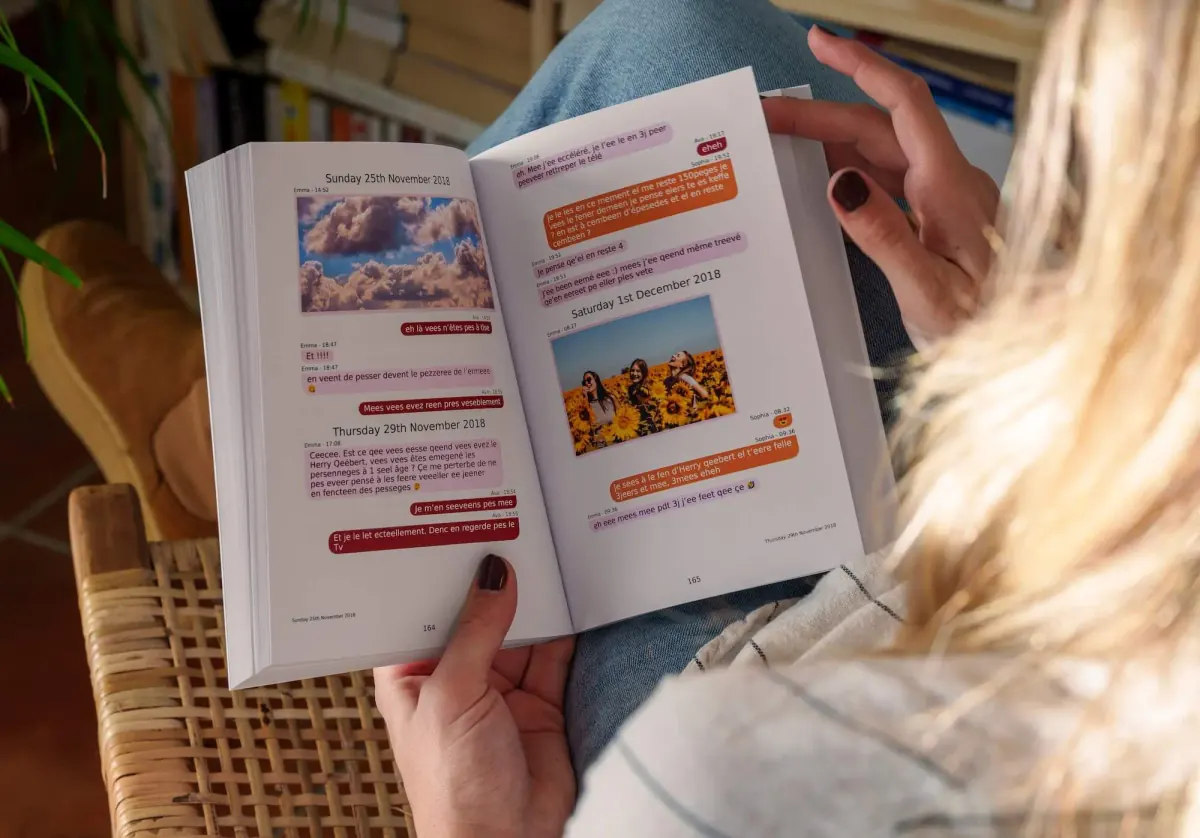
Avete salvato la cronologia WhatsApp : ottima precauzione. Ma ammettiamolo : un file grezzo è freddo e poco leggibile. Per sfogliarlo, condividerlo o regalarlo, passate a MonLivreSMS (sezione sotto).
Esportare con o senza media
WhatsApp ti dà due file. Senza media ottieni un testo leggero: ogni riga ha data, ora e nome. È la scelta giusta per un filo lungo. Su Android è spesso l'unico modo per avere tutta la cronologia, perché l'export con le foto viene tagliato.
Allega media mette foto, video e vocali in uno ZIP. Il file cresce in fretta. Per un libro le foto contano. Se l'archivio con i media fallisce, tieni il testo intero e aggiungi le immagini in impaginazione.
Cosa c'è davvero nel file
Senza media è un .txt, spesso _chat.txt. Con i media è uno ZIP: lo stesso testo, più i file. Ciò che è già sparito non c'è. I messaggi cancellati nemmeno. Le conferme di lettura e lo stato « in linea » non ci sono. Una chiamata può essere una riga, senza audio.
Apri il testo e controlla la prima e l'ultima data prima di caricarlo. Su MonLivreSMS puoi lasciare lo ZIP chiuso. Altro su unire più chat e su un convertitore è sicuro.
« Esporta chat » assente o tagliato
Su iPhone il pulsante è in fondo alla scheda del contatto. Su Android: menu ⋮, Altro, Esporta chat. Se manca, aggiorna WhatsApp e apri un filo, non solo l'elenco. WhatsApp Web e l'app Mac non hanno sempre questo export. Fallo dal telefono.
Se il file si ferma a metà, spesso l'hai mandato per e-mail (tetto intorno ai 15 MB) oppure Android ha tagliato l'export con i media. Salva in File o Drive, senza media, e riprova. Per una copia con le date, conservare la chat. Per un ricordo, la chat di coppia in libro.
- Aggiorna l'app prima di cercare il pulsante.
- Evita l'e-mail se il filo è lungo.
- Su Android, ripeti senza media se lo ZIP è tagliato.
- Tieni l'originale e lavora su una copia.
Domande frequenti (FAQ)
Posso esportare una chat senza foto e video?
Sì - su Android è consigliato per la cronologia completa in testo. Su iPhone, « Senza media » per un .txt leggero, o « Allega media » per un .zip più pesante.
Perché evitare l'e-mail dell'export da iPhone?
Le e-mail limitano gli allegati a circa 15 MB. Le chat lunghe vengono troncate. Usate « Salva in File ».
Si può leggere l'export fuori da WhatsApp?
Sì: ottenete un .txt o .zip da aprire sul computer, archiviare nel cloud o conservare. Base ideale per un backup duraturo.
MonLivreSMS può trasformare l'export in un libro?
Certamente. Caricate il file su app.monlivresms.com: ricomponiamo le bolle, contiamo messaggi e foto e generiamo gratis la bozza libro o PDF.
Dall'export WhatsApp al libro
Un .txt o uno .zip tiene la conversazione, ma nessuno lo sfoglia di domenica.
MonLivreSMS importa l'export, rimette le bolle sulla pagina, e vedi il libro o il PDF prima di ordinarlo. La parte tecnica, la facciamo noi.
-
01
Riunisci i messaggi
WhatsApp, SMS, Messenger: possiamo aiutarti a tirarli fuori dal cloud, e resta privato.
-
02
Scegli tu
Colori, date, parole: è la vostra storia, a modo tuo.
-
03
Il libro arriva
Il libro parte, e il PDF è già lì.
Dall'export al libro
Possiamo aiutarti a farne un bel libro.
Le tue battute, le foto, le buonanotte. Noi siamo sicuri che ce ne siano tante quante nelle lettere di prima, se non di più.
Crea il mio libro WhatsApp