Recuperar y descargar una conversación de WhatsApp
Cambiar de móvil, perder el dispositivo o quedarse sin espacio: tus conversaciones nunca están del todo a salvo.
¿Buscas recuperar el historial de WhatsApp? Descubre el método oficial y gratuito para exportar tus chats (con o sin medios), guardarlos de forma permanente y leerlos fuera de la app.
Cómo descargar mensajes desde un iPhone
La copia automática (iCloud) sirve para restaurar WhatsApp en un móvil nuevo, pero no permite leer los mensajes fuera de la app. La exportación manual genera un archivo de texto legible. Así se hace.


« Sin archivos » crea un .txt ligero ; « Incluir archivos » un .zip más pesado.


Cómo descargar mensajes desde Android


¿Qué hacer con el archivo exportado?
Habéis guardado tu historial de WhatsApp : buena protección. Pero seamos sinceros : un archivo en bruto es frío e incómodo de leer. Para hojearlo, compartirlo u ofrecerlo, el siguiente paso es MonLivreSMS (más abajo).
Exportar con o sin archivos
WhatsApp te da dos archivos. Sin archivos obtienes un texto ligero: cada línea trae fecha, hora y nombre. Es la opción buena para un hilo largo. En Android suele ser la única forma de tener el historial entero, porque el export con fotos se corta.
Incluir archivos mete fotos, vídeos y audios en un ZIP. El archivo crece rápido. Para un libro, las fotos importan. Si el ZIP con medios falla, guarda el texto completo y añade las imágenes al maquetar.
Qué hay de verdad en el archivo
Sin medios es un .txt, a menudo _chat.txt. Con medios es un .zip: el mismo texto, más los archivos. Lo que ya desapareció no está. Lo borrado tampoco. Los acuses de lectura y el « en línea » no salen. Una llamada puede ser una línea, sin el audio.
Abre el texto y mira la primera y la última fecha antes de subirlo. En MonLivreSMS puedes dejar el ZIP cerrado. Más en unir varios chats y en si un convertidor es seguro.
Falta « Exportar chat » o se corta
En iPhone el botón está al final de la ficha del contacto. En Android: menú ⋮, Más, Exportar chat. Si no aparece, actualiza WhatsApp y abre un hilo, no solo la lista. WhatsApp Web y la app de Mac no siempre tienen este export. Hazlo desde el teléfono.
Si el archivo se corta, muchas veces lo enviaste por correo (tope cerca de 15 MB) o Android cortó el export con medios. Guárdalo en Archivos o Drive, sin medios, y repite. Para una copia con fechas, conservar la conversación. Para un recuerdo, el chat de pareja en libro.
- Actualiza la app antes de buscar el botón.
- No uses el correo si el hilo es largo.
- En Android, repite sin medios si el ZIP se corta.
- Guarda el original y trabaja sobre una copia.
Preguntas frecuentes (FAQ)
¿Puedo exportar un chat sin fotos y vídeos?
Sí - en Android es lo recomendado para el historial completo en texto. En iPhone, « Sin archivos » para un .txt ligero, o « Incluir archivos » para un .zip más pesado.
¿Por qué no enviar el export por correo desde iPhone?
El correo limita los adjuntos a unos 15 MB. Los chats largos se truncan. Usad « Guardar en Archivos ».
¿Se puede leer el export fuera de WhatsApp?
Sí: obtienes un .txt o .zip para abrir en el ordenador, guardar en la nube o archivar. Base ideal para una copia duradera.
¿MonLivreSMS puede convertir el export en libro?
Por supuesto. Subid el archivo en app.monlivresms.com: recomponemos burbujas, contamos mensajes y fotos, y generamos gratis la maquetación de libro o PDF.
Del export de WhatsApp al libro
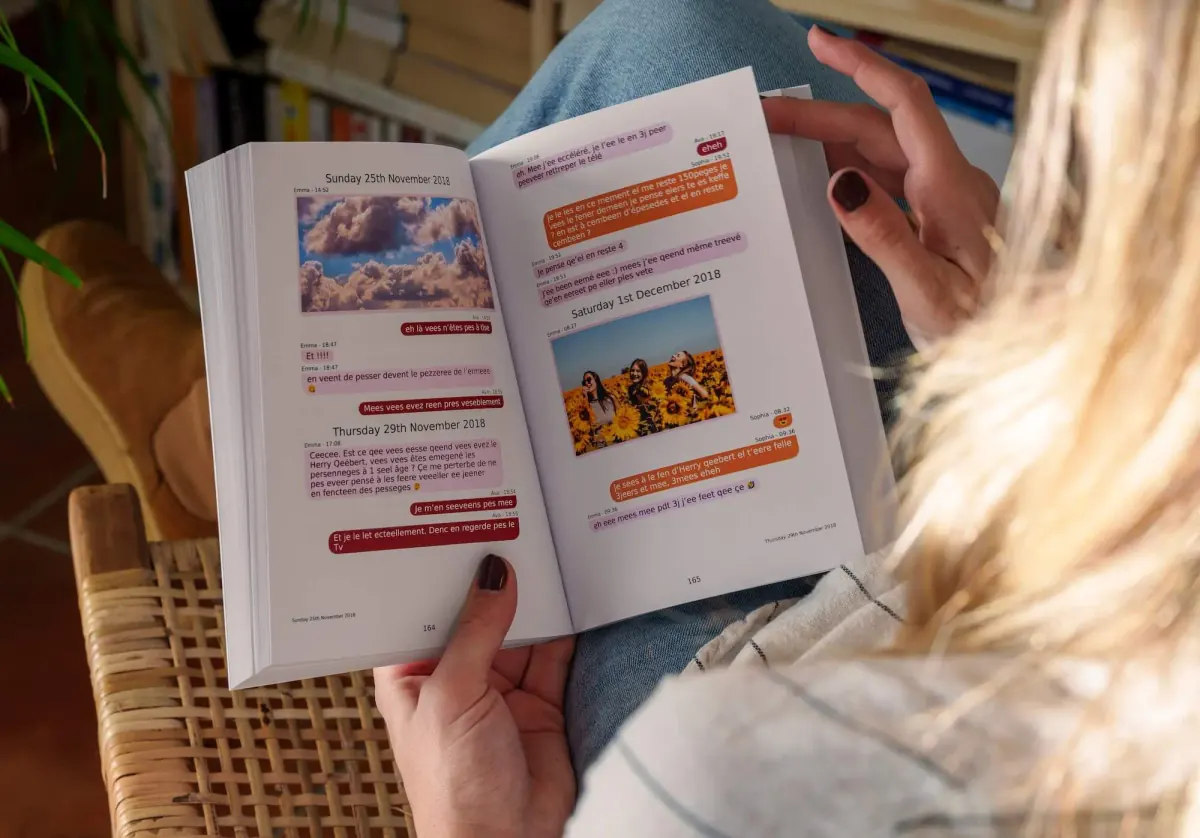
Un .txt o un .zip guarda la conversación, pero nadie lo hojea un domingo.
MonLivreSMS importa tu export, vuelve a poner las burbujas en la página, y ves el libro o el PDF antes de pedirlo. La parte técnica, la hacemos nosotros.
-
01
Reúne los mensajes
WhatsApp, SMS, Messenger: te podemos ayudar a sacarlos de la nube, y sigue siendo privado.
-
02
Tú eliges
Colores, fechas, palabras: es vuestra historia, a tu manera.
-
03
El libro llega
El libro sale hacia ti, y el PDF ya está.
Del export al libro
Te podemos ayudar a hacer un libro bonito.
Tus bromas, tus fotos, tus buenas noches. Nosotros estamos seguros de que hay tanto como en las cartas de antes, o más.
Crear mi libro WhatsApp