Exporter une conversation Messenger en PDF
Pour exporter une conversation Messenger en PDF, passez par l'archive Meta. Sur le téléphone, ouvrez l'Espace Comptes. Si la discussion est chiffrée, faites-le sur ordinateur, via Messenger.com. Vous obtenez un fichier ZIP.
Les étapes ci-dessous couvrent les deux cas. Vous importez le ZIP tel quel, vous choisissez une seule conversation, et le PDF se génère sans tout imprimer.
Télécharger les messages Messenger standard
Si vous n'avez pas activé le chiffrement de bout en bout, il s'agit de messages standard. Voici la procédure directement depuis l'application Messenger sur votre téléphone.


Important : sélectionnez le format JSON et la qualité média Faible pour un téléchargement plus rapide. Enfin, appuyez sur « Créer un fichier ».

Exporter les messages Messenger chiffrés
Si vous utilisez le chiffrement de bout en bout (messages sécurisés), cette procédure se fait idéalement depuis un ordinateur.


Étape finale : imprimer votre historique dans un livre
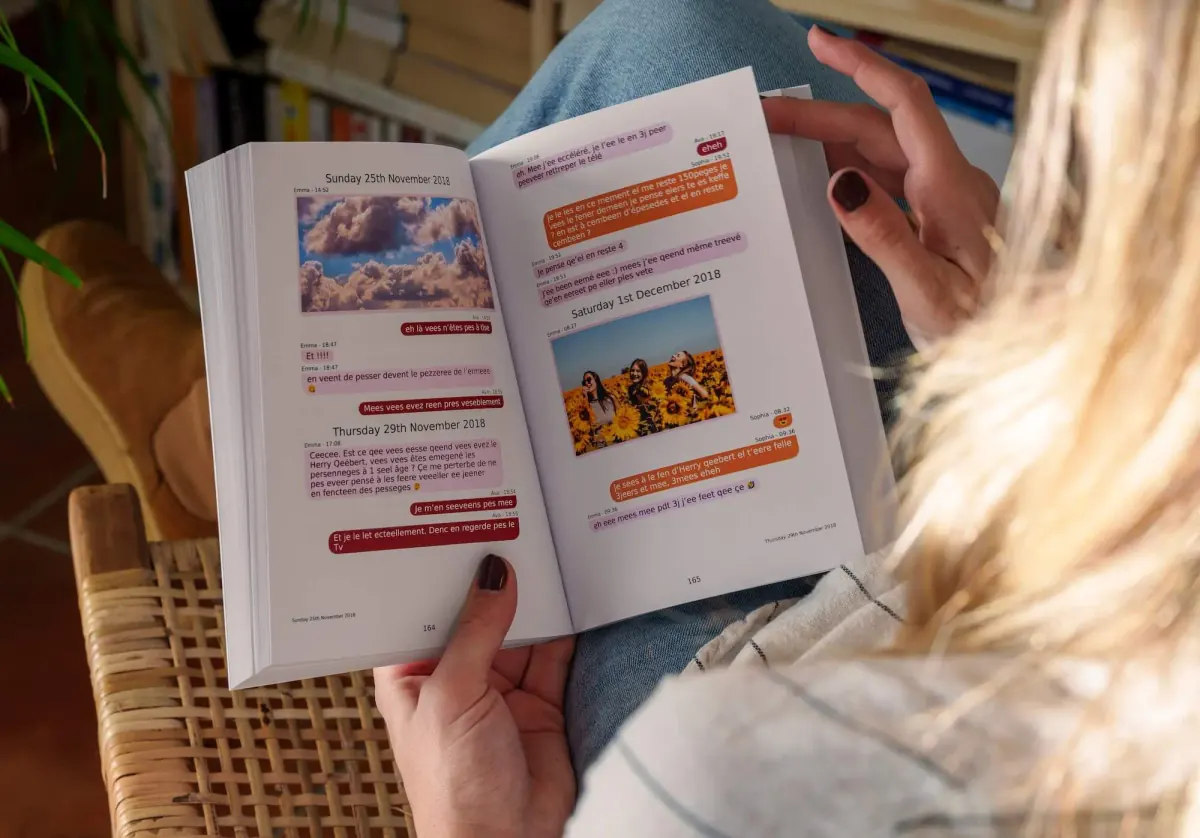
Votre archive Facebook est maintenant téléchargée sur votre téléphone ou ordinateur (au format .zip). Vous pouvez l'importer dans notre créateur pour générer un beau livre.
L'archive contient l'ensemble de vos messages Messenger, mais rassurez-vous : notre outil vous permettra de sélectionner uniquement la conversation (avec la personne de votre choix) que vous souhaitez imprimer.


Lire l'archive sans tout imprimer
L'archive Facebook est un ZIP qui contient beaucoup de discussions. Vous n'imprimez pas le dossier entier. Après l'import, la liste s'affiche et vous choisissez un fil. Les messages chiffrés ne sont pas dans cette archive mobile : ils se téléchargent depuis Messenger.com, comme plus haut.
Dans une copie décompressée, les fils classiques sont souvent sous un dossier de messages, avec un JSON par conversation. Laissez le ZIP d'origine fermé pour l'import. Pour une trace datée plutôt qu'un souvenir, partez de conserver la conversation avec les dates. Pour Instagram dans le même livre, réunir plusieurs applis.
Foire aux questions (FAQ)
Comment exporter une conversation Messenger en PDF ?
Téléchargez l'archive ZIP depuis l'Espace Comptes Meta sur le téléphone, ou depuis Messenger.com si les messages sont chiffrés. Importez ce ZIP tel quel : vous choisissez une conversation, et vous obtenez son PDF. Inutile de tout imprimer.
Comment récupérer une conversation Messenger perdue ou supprimée ?
Si la conversation n'a pas été effacée côté Meta, exportez votre archive Facebook/Messenger : les messages standard y figurent souvent encore. Pour les chats chiffrés, utilisez l'export depuis Messenger.com. MonLivreSMS peut ensuite reconstruire la discussion à partir du fichier.
Quelle différence entre messages Messenger standard et chiffrés ?
Les messages standard s'exportent depuis l'application mobile via l'Espace Comptes Meta (archive Facebook). Les messages chiffrés de bout en bout se téléchargent depuis Messenger.com sur ordinateur, via Confidentialité et stockage sécurisé.
Dois-je décompresser le fichier ZIP avant l'import ?
Non. Importez directement le fichier .zip téléchargé depuis Facebook ou Messenger. Notre outil extrait et analyse l'archive automatiquement - la décompresser manuellement peut casser la structure attendue.
L'archive contient toutes mes conversations : puis-je n'en imprimer qu'une ?
Oui. Après l'import, MonLivreSMS affiche la liste de vos chats : vous sélectionnez uniquement la conversation (avec la personne de votre choix) à transformer en livre ou PDF.
Vos messages Messenger se relisent mieux en livre
On entend souvent dire qu'une archive Facebook, ça se range dans un dossier. On est sûrs qu'un livre se relit mieux, avec les dates, sans rouvrir l'appli.
MonLivreSMS importe votre fichier, remet les bulles en page, et vous voyez le livre ou le PDF avant de commander. La technique, c'est notre partie.
-
01
Rassemblez les messages
WhatsApp, SMS, Messenger : on peut vous aider à les sortir du cloud, et ça reste privé.
-
02
Vous choisissez
Les dates, les mots, les photos : c'est votre histoire, et vous voyez le rendu avant.
-
03
Le livre arrive
Le livre vous est envoyé, et le PDF est déjà là.
De l'archive Messenger au livre
La technique, c'est notre partie.
Vos blagues, vos photos, vos fils de discussion. On est sûrs qu'il y a des merveilles dedans.
Commencer mon livre Messenger