Een Messenger-gesprek exporteren als PDF
Om een Messenger-gesprek als PDF te exporteren, gebruik je het Meta-archief. Op je telefoon open je het accountcentrum. Is de chat versleuteld, doe het dan op een computer, via Messenger.com. Je krijgt een ZIP.
De stappen hieronder dekken beide gevallen. Je uploadt de ZIP zoals hij is, kiest één gesprek, en de PDF wordt gemaakt zonder alles af te drukken.
Standaard Messenger-berichten downloaden
Als je geen end-to-end-versleuteling hebt ingeschakeld, gaat het om standaardberichten. Zo doe je het rechtstreeks vanuit de Messenger-app op je telefoon.


Belangrijk: selecteer het formaat JSON en de media-kwaliteit Laag voor een snellere download. Tik tot slot op « Bestand maken ».

Versleutelde Messenger-berichten exporteren
Gebruik je end-to-end-versleuteling (beveiligde berichten)? Voer dit proces idealiter vanaf een computer uit.


Laatste stap: chatgeschiedenis in een boek printen
Nu je Facebook-archief op telefoon of computer staat (.zip), kun je het importeren in onze creator om een mooi boek te maken.
Het archief bevat al je Messenger-berichten, maar geen zorgen: onze tool laat je precies één chat (met de persoon van jouw keuze) selecteren om te printen.


Het archief lezen zonder alles af te drukken
Een Facebook-archief is een ZIP met veel draden. Je drukt niet de hele map af. Na het importeren verschijnt de lijst en kies je één draad. Versleutelde chats zitten niet in dat telefoonarchief. Die download je via Messenger.com, zoals hierboven.
In een uitgepakte kopie staan gewone draden vaak in een berichtenmap, met één JSON per gesprek. Laat de originele ZIP dicht voor het importeren. Voor een kopie met datum, begin bij een chat met datums bewaren. Voor Instagram in hetzelfde boek, meerdere apps samen.
Veelgestelde vragen (FAQ)
Hoe exporteer je een Messenger-gesprek als PDF?
Download de ZIP via het Meta-accountcentrum op je telefoon, of via Messenger.com als de berichten versleuteld zijn. Upload die ZIP zoals hij is, kies één gesprek en je krijgt de PDF. Je hoeft niet alles af te drukken.
Hoe herstel ik een verloren of verwijderd Messenger-gesprek?
Als Meta de gegevens nog heeft, exporteer je je Facebook/Messenger-archief - standaardberichten staan er vaak nog in. Voor versleutelde chats gebruik je de export via Messenger.com. MonLivreSMS kan het gesprek daarna uit het bestand opbouwen.
Wat is het verschil tussen standaard en versleutelde Messenger-berichten?
Standaardberichten exporteer je via de mobiele app en het Meta-accountcentrum (Facebook-archief). End-to-end versleutelde berichten download je via Messenger.com op de computer, onder Privacy en beveiligde opslag.
Moet ik het ZIP-bestand uitpakken vóór import?
Nee. Upload het gedownloade .zip-bestand ongewijzigd. Onze tool pakt het archief automatisch uit - handmatig uitpakken kan de verwachte structuur breken.
Het archief bevat al mijn chats - kan ik er één printen?
Ja. Na import toont MonLivreSMS je chats: kies alleen het gesprek (met de persoon die jij wilt) om in een boek of PDF te zetten.
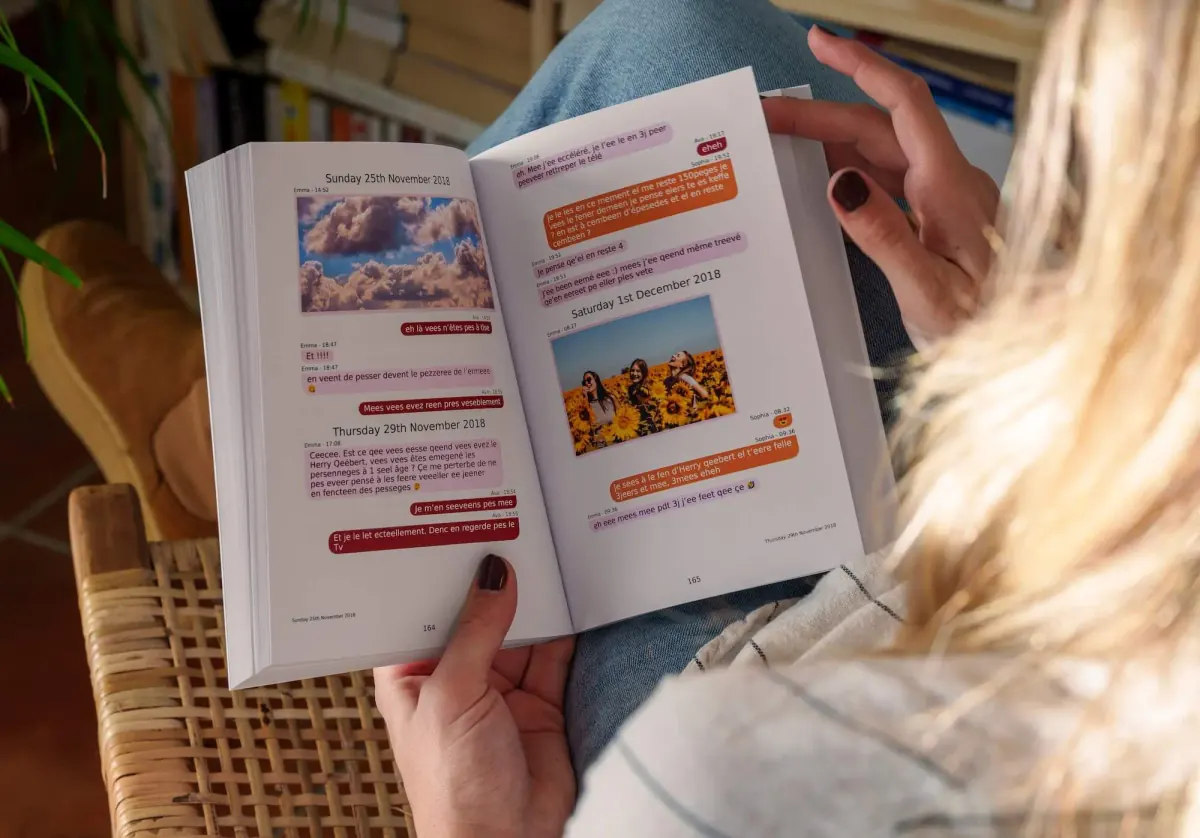
Je Messenger-berichten lezen beter in een boek
Je hoort vaak zeggen dat een Facebook-archief in een map hoort. Wij weten zeker dat een boek beter leest, met de data, zonder de app te openen.
MonLivreSMS importeert je bestand, zet de bubbels terug op de pagina, en je ziet het boek of de pdf voordat je bestelt. De technische kant doen wij.
-
01
Haal de berichten bij elkaar
WhatsApp, sms, Messenger: we kunnen je helpen ze uit de cloud te halen, en het blijft privé.
-
02
Jij kiest
Kleuren, data, woorden: het is jullie verhaal, op jouw manier.
-
03
Het boek komt
Het boek is onderweg, en de pdf is er al.
Van het Messenger-archief naar het boek
De technische kant doen wij.
Je grappen, je foto's, je gesprekken. Wij weten zeker dat er iets moois in zit.
Start mijn Messenger-boek