Esportare una conversazione Messenger in PDF
Per avere una chat di Messenger in PDF, scarica l'archivio Meta. Dal telefono apri il Centro account. Se la chat è cifrata, fallo dal computer, su Messenger.com. Ti arriva uno ZIP.
Sotto trovi entrambi i casi. Carichi lo ZIP senza estrarlo, scegli una sola chat e esce il PDF. Non devi stampare tutto.
Scaricare i messaggi Messenger standard
Se non avete attivato la crittografia end-to-end, si tratta di messaggi standard. Ecco come fare direttamente dall'app Messenger sul telefono.


Importante: selezionate il formato JSON e la qualità media Bassa per un download più rapido. Infine, toccate « Crea file ».

Esportare i messaggi Messenger cifrati
Se usate la crittografia end-to-end (messaggi sicuri), conviene eseguire questa procedura da un computer.


Passo finale: stampare la cronologia in un libro
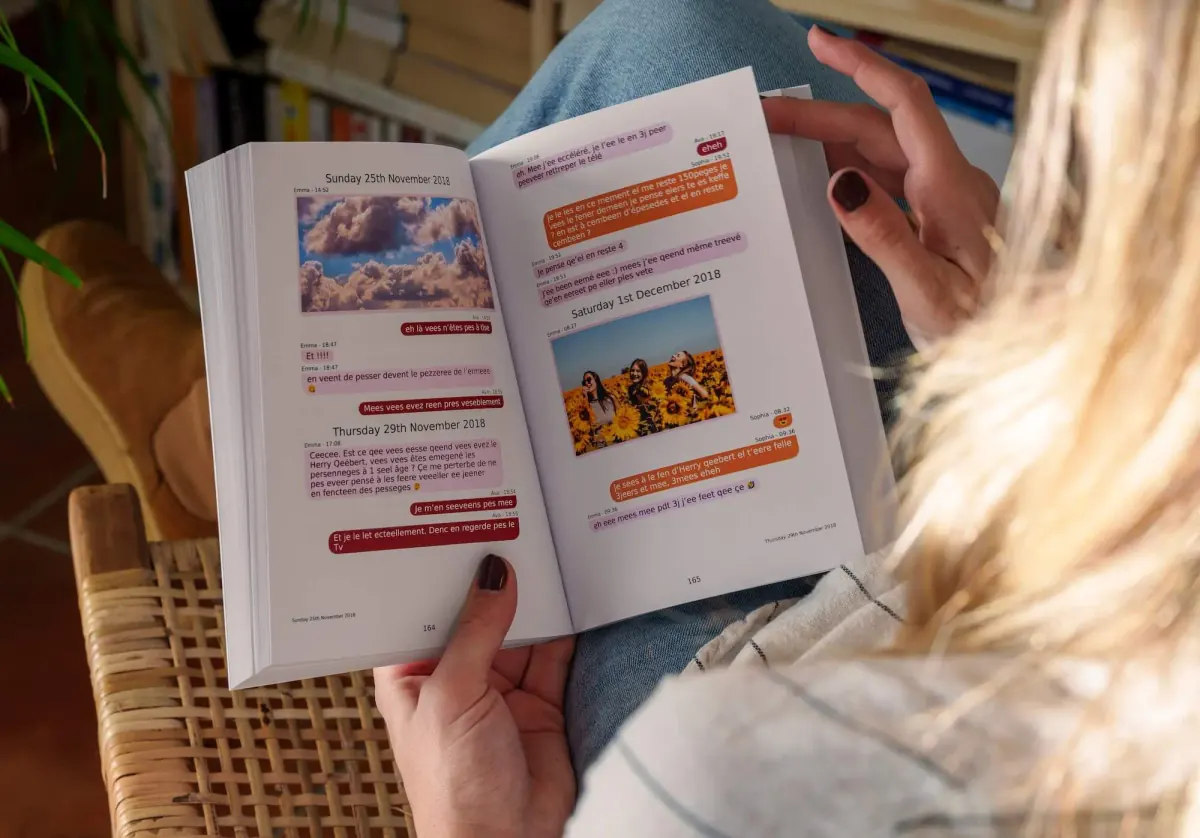
Con l'archivio Facebook scaricato su telefono o computer (formato .zip), importatelo nel nostro creatore per generare un bel libro.
L'archivio contiene tutti i messaggi Messenger, ma tranquilli: il nostro strumento vi permetterà di selezionare solo la chat (con la persona che preferite) da stampare.


Leggere l'archivio senza stampare tutto
L'archivio Facebook è uno ZIP con molti fili. Non stampi l'intera cartella. Dopo l'import esce l'elenco e ne scegli uno. Le chat cifrate non sono in quell'archivio del telefono: si scaricano da Messenger.com, come sopra.
In una copia decompressa, i fili normali stanno spesso in una cartella messaggi, con un JSON per conversazione. Lascia chiuso lo ZIP originale per l'import. Per una copia con le date, parti da conservare la chat. Per Instagram nello stesso libro, unire più app.
Domande frequenti (FAQ)
Come esportare una conversazione Messenger in PDF?
Scarica lo ZIP dal Centro account Meta sul telefono, oppure da Messenger.com se i messaggi sono cifrati. Caricalo così com'è, scegli una conversazione e ottieni il PDF. Non devi stampare tutto.
Come recuperare una conversazione Messenger persa o eliminata?
Se Meta conserva ancora i dati, esportate l'archivio Facebook/Messenger: i messaggi standard spesso ci sono ancora. Per chat cifrate, usate l'export da Messenger.com. MonLivreSMS può ricostruire il filo dal file.
Qual è la differenza tra messaggi Messenger standard e cifrati?
I messaggi standard si esportano dall'app mobile tramite Centro account Meta (archivio Facebook). Quelli cifrati end-to-end si scaricano da Messenger.com sul computer, in Privacy e archiviazione sicura.
Devo decomprimere lo ZIP prima dell'import?
No. Caricate il .zip scaricato così com'è. Il nostro strumento estrae e analizza l'archivio automaticamente - decomprimerlo manualmente può rompere la struttura attesa.
L'archivio contiene tutte le chat: posso stamparne una sola?
Sì. Dopo l'import, MonLivreSMS elenca le chat: selezionate solo la conversazione (con la persona scelta) da trasformare in libro o PDF.
I tuoi messaggi Messenger si rileggono meglio in un libro
Si sente dire spesso che un archivio Facebook si mette in una cartella. Noi siamo sicuri che un libro si rilegga meglio, con le date, senza riaprire l'app.
MonLivreSMS importa il tuo file, rimette le bolle sulla pagina, e vedi il libro o il PDF prima di ordinarlo. La parte tecnica, la facciamo noi.
-
01
Riunisci i messaggi
WhatsApp, SMS, Messenger: possiamo aiutarti a tirarli fuori dal cloud, e resta privato.
-
02
Scegli tu
Colori, date, parole: è la vostra storia, a modo tuo.
-
03
Il libro arriva
Il libro parte, e il PDF è già lì.
Dall'archivio Messenger al libro
La parte tecnica, la facciamo noi.
Le tue battute, le foto, i fili. Noi siamo sicuri che dentro ci siano delle meraviglie.
Crea il mio libro Messenger