Ihre Instagram-Nachrichten herunterladen: das offizielle Archiv
Ihre Instagram-Nachrichten laden Sie von Ihrem eigenen Konto herunter, über den offiziellen Export von Meta. Öffnen Sie in der App die Kontenübersicht und fordern Sie eine Kopie Ihrer Informationen an. Sie erhalten eine ZIP-Datei.
Unten stehen die Schritte auf dem Handy und am Computer. Laden Sie die ZIP-Datei hoch, ohne sie zu entpacken, wählen Sie einen Chat, und daraus kann ein PDF oder ein Buch werden.
Instagram-Nachrichten exportieren
Für ein sauberes Backup eurer Direct Messages fordert ihr eine Datendatei im Meta-Konten-Center an - direkt in der Instagram-App auf dem Smartphone.


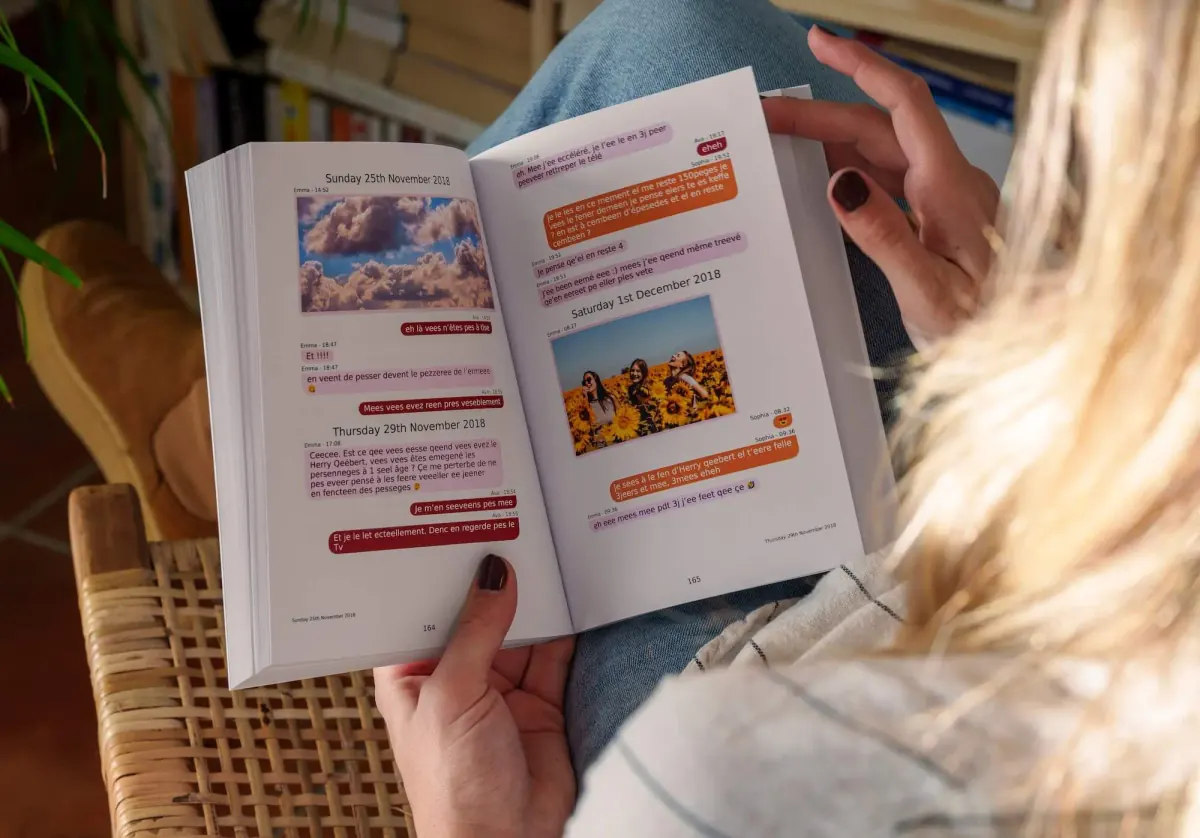
Instagram-Chat als Buch drucken
Ihr Instagram-Archiv liegt als .zip auf dem Gerät. Rohes JSON ist unleserlich - MonLivreSMS stellt den Chat visuell wieder her und macht daraus ein gedrucktes Buch oder PDF.


JSON oder HTML: was Sie anfordern
Im Kontencenter bietet Meta oft JSON oder HTML. HTML öffnet sich im Browser: praktisch, um einen Verlauf am Bildschirm zu lesen. JSON ist strukturiert: Daten, Absender, Anhänge. Diese Datei liest MonLivreSMS, um die Blasen neu zu setzen.
Fordern Sie nur Nachrichten an, nicht das ganze Konto, wenn Meta die Wahl lässt. Das ZIP kommt per E-Mail oder in der App. Die Schritte zum Buch stehen in Direktnachrichten als Buch.
Wo der Verlauf in der ZIP liegt
Entpacken Sie eine Kopie zum Nachsehen und lassen Sie das Original heil. Der Pfad ähnelt your_instagram_activity/messages/inbox/, danach ein Ordner je Gespräch. Darin message_1.json (manchmal message_2.json, wenn der Verlauf sehr lang ist). Der Ordnername ist ein Nutzername, nicht immer ein Vorname.
Für das Buch müssen Sie nicht raten: Sie geben die ZIP ab, die Liste erscheint, Sie behalten einen Verlauf. Wenn auch WhatsApp in dasselbe Buch soll, siehe mehrere Chats in einem Buch.
Emoji und Akzente wirken kaputt
Das JSON von Instagram speichert Emoji und Buchstaben mit Akzent manchmal in einer Kodierung, die ein Editor falsch zeigt. Die Datei ist nicht leer. Sie wird schlecht gelesen. Ein solides Werkzeug repariert das beim Import. « Korrigieren » Sie das JSON nicht von Hand. Sonst zerbrechen die Daten.
Häufig gestellte Fragen (FAQ)
Wie lade ich meine Instagram-Nachrichten herunter?
Von Ihrem eigenen Konto, mit dem offiziellen Export von Meta. Öffnen Sie in der App die Kontenübersicht und fordern Sie eine Kopie Ihrer Informationen an. Sie erhalten eine ZIP-Datei.
Warum JSON statt HTML für den Instagram-Export wählen?
MonLivreSMS liest Meta-Archive nativ im JSON-Format. HTML dient vor allem der Browser-Ansicht, ist aber weniger zuverlässig für Sprechblasen mit Fotos und Zeitstempeln.
Wie lange braucht Meta für meinen Export?
Zwischen 10 Minuten und 24 Stunden, je nach Umfang. Meta schreibt Ihnen, wenn das Archiv bereit ist; laden Sie es in der Kontenübersicht herunter.
Muss ich die ZIP-Datei vor dem Import bei MonLivreSMS entpacken?
Nein. Behalten Sie die ZIP-Datei, wie Meta sie liefert, und laden Sie sie direkt hoch. MonLivreSMS entpackt sie und liest den Inhalt.
Kann MonLivreSMS das Instagram-Archiv in ein Buch verwandeln?
Ja. Laden Sie es auf app.monlivresms.com hoch: Wir setzen den Chat wieder zusammen, zählen Nachrichten und Fotos und erstellen kostenlos eine Vorschau als Buch oder PDF.
Ihre Instagram-Nachrichten lesen sich besser als Buch
Man hört oft sagen, ein Export gehöre in einen Ordner, und das reiche. Wir sind sicher, dass ein Buch besser liest als eine ZIP, an einem Sonntag, ohne die App zu öffnen.
MonLivreSMS importiert Ihre Meta-Datei, setzt die Blasen zurück auf die Seite, und Sie sehen das Buch oder das PDF, bevor Sie bestellen. Die Technik übernehmen wir.
-
01
Holen Sie die Nachrichten zusammen
WhatsApp, SMS, Messenger: wir können Ihnen helfen, sie aus der Cloud zu holen, und es bleibt privat.
-
02
Sie wählen
Die Daten, die Worte, die Fotos: es ist Ihre Geschichte, und Sie sehen sie vorher.
-
03
Das Buch kommt
Das Buch ist unterwegs, und das PDF ist schon da.
Vom Instagram-Export zum Buch
Die Technik übernehmen wir.
Ihre Witze, Ihre Fotos, Ihre Nachrichten von jedem Tag. Wir sind sicher, dass etwas Wunderbares darin steckt.
Instagram-Buch starten