Descargar el historial de Messenger (Facebook)
En las secciones siguientes explicamos paso a paso cómo descargar un chat de Messenger y obtener tu archivo de Facebook de forma rápida y segura.
Messenger ofrece dos tipos de conversaciones: mensajes estándar y mensajes seguros (cifrados de extremo a extremo). Sigue la guía que corresponda a tu situación.
Descargar mensajes Messenger estándar
Si no habéis activado el cifrado de extremo a extremo, se trata de mensajes estándar. Así se hace directamente desde la app Messenger en el móvil.


Importante: seleccionad el formato JSON y la calidad de medios Baja para una descarga más rápida. Por último, pulsad « Crear archivo ».

Exportar mensajes Messenger cifrados
Si usáis cifrado de extremo a extremo (mensajes seguros), este proceso conviene hacerlo desde un ordenador.


Paso final: imprimir tu historial en un libro
Con la archive de Facebook descargada en móvil u ordenador (formato .zip), importadla en nuestro creador para generar un bonito libro.
El archivo contiene todos tus mensajes Messenger, pero tranquilos: nuestra herramienta os permitirá elegir solo el chat (con la persona que queráis) para imprimir.


Preguntas frecuentes (FAQ)
¿Qué diferencia hay entre mensajes Messenger estándar y cifrados?
Los mensajes estándar se exportan desde la app móvil vía Centro de cuentas Meta (archivo Facebook). Los cifrados de extremo a extremo se descargan desde Messenger.com en ordenador, en Privacidad y almacenamiento seguro.
¿Por qué elegir el formato JSON al exportar?
JSON es el formato que MonLivreSMS lee para recomponer tus conversaciones. HTML u otros formatos no permiten un import fiable del historial completo.
¿Debo descomprimir el ZIP antes de importar?
No. Subid el .zip descargado tal cual. Nuestra herramienta extrae y analiza el archivo automáticamente - descomprimirlo a mano puede romper la estructura esperada.
El archivo contiene todos mis chats: ¿puedo imprimir solo uno?
Sí. Tras el import, MonLivreSMS muestra la lista de chats: elegid solo la conversación (con la persona que queráis) para convertir en libro o PDF.
Tus mensajes de Messenger se releen mejor en un libro
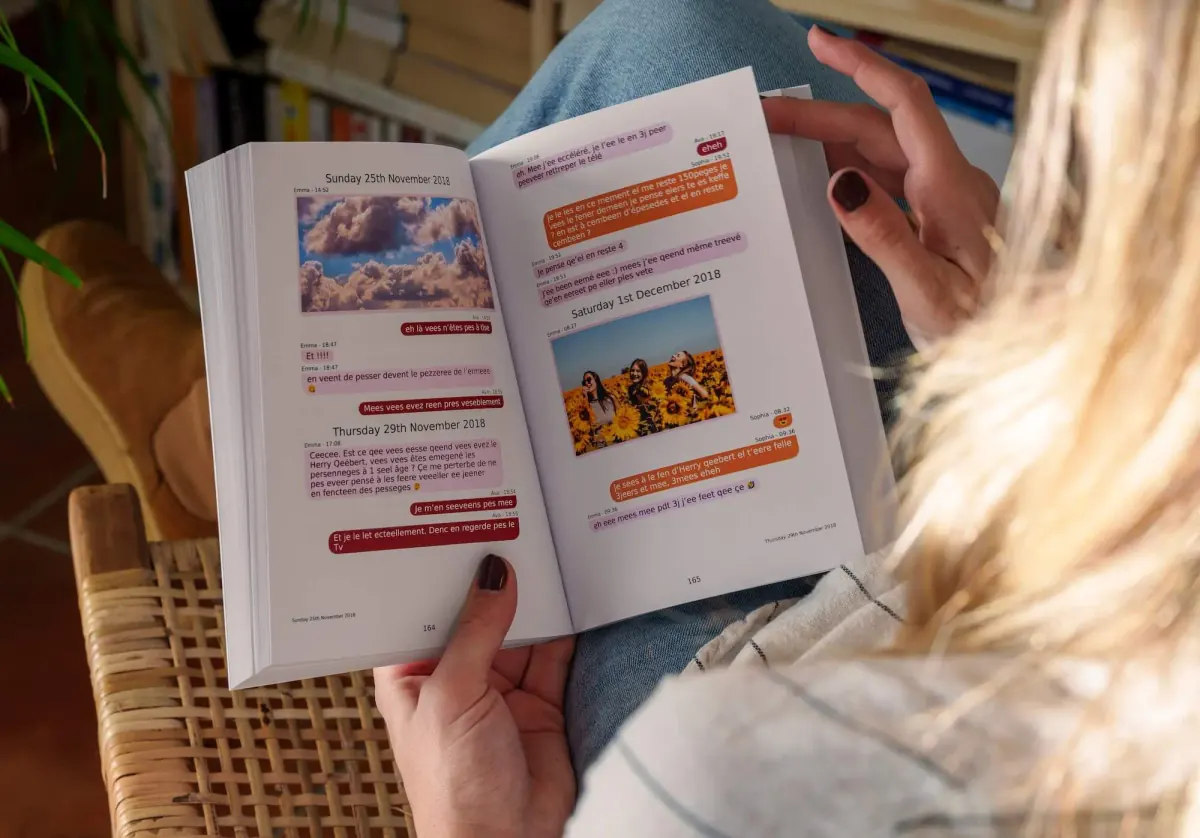
Se oye a menudo que un archivo de Facebook se guarda en una carpeta. Nosotros estamos seguros de que un libro se relee mejor, con las fechas, sin volver a abrir la app.
MonLivreSMS importa tu archivo, vuelve a poner las burbujas en la página, y ves el libro o el PDF antes de pedirlo. La parte técnica, la hacemos nosotros.
-
01
Reúne los mensajes
WhatsApp, SMS, Messenger: te podemos ayudar a sacarlos de la nube, y sigue siendo privado.
-
02
Tú eliges
Colores, fechas, palabras: es vuestra historia, a tu manera.
-
03
El libro llega
El libro sale hacia ti, y el PDF ya está.
Del archivo de Messenger al libro
La parte técnica, la hacemos nosotros.
Tus bromas, tus fotos, tus hilos. Nosotros estamos seguros de que hay maravillas dentro.
Crear mi libro Messenger